
Cześć,
w tej części chcemy Wam przedstawić opcjonalne ustawienia OctoPrinta. Zapraszamy :)
Kurs:
- część 1.: Konfiguracja Raspberry Pi
- część 2.: Konfiguracja OctoPrinta- podstawowa konfiguracja
- > część 3.: Konfiguracja OctoPrinta cd. – dodatkowe opcje
- część 4.: Zaczynamy drukować !
- część 5.: Dodajemy widgety do OctoPrinta
- część 6.: Dostęp do drukarki spoza sieci lokalnej
Spis treści:
- Zakładka dodatkowych ustawień
- Ustawienia kamery
- Ustawienia kont użytkowników
- Informacje o API naszej instalacji OctoPrinta
- Ustawienia przycisków obsługujących stany drukarki
- Ustawienia zapisywania
- Personalizacja wyglądu OctoPrinta
- Zapisane logi, Pluginy, aktualizacje OctoPrinta i wiadomości od twórców
- Slicer Cura
1.Zakładka dodatkowych ustawień
W tej zakładce, jak sama nazwa wskazuje konfigurujemy dodatkowe opcje dostępne dla naszego OctoPrinta:
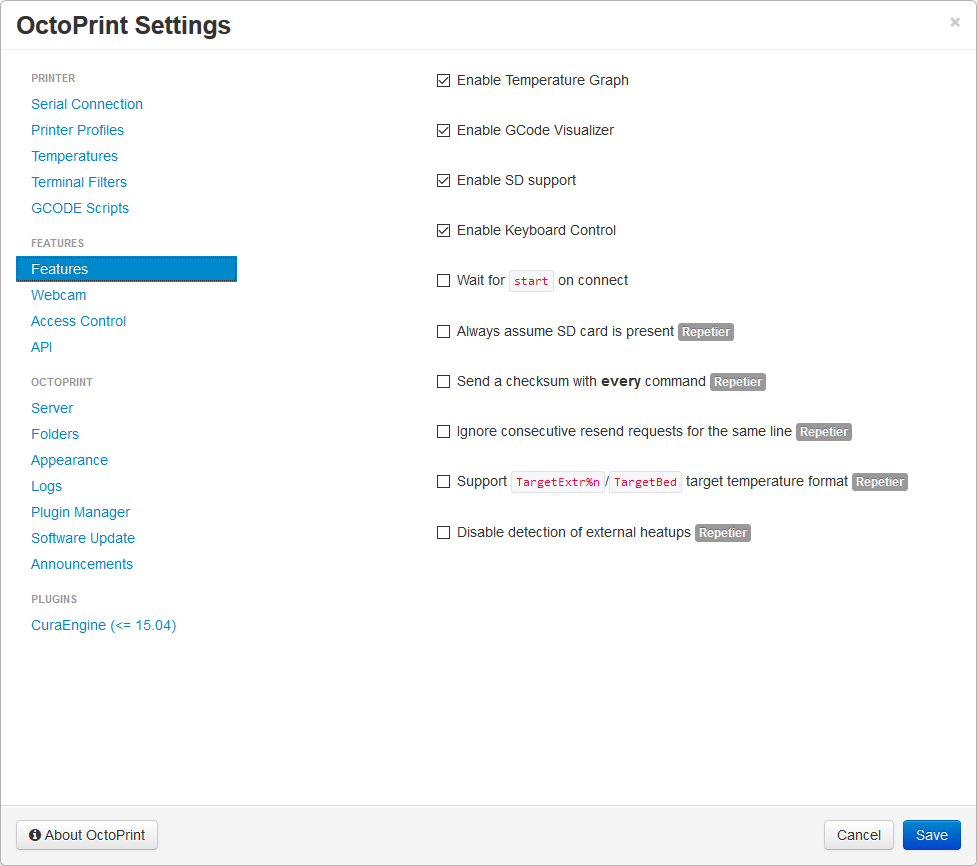
- Enabled Temperature Graph: czy chcemy aby na stronie głównej był wyświetlany wykres temperatur
- Enable GCode Visualizer: czy chcemy widzieć na bieżąco podgląd druku jak np. Pronterface (widok z góry).
- Enable SD support: czy chcemy aby OctoPrint wykrywał kartę SD podpiętą do drukarki
- Enable Keyboard Control: czy chcemy sterować drukarką przy pomocy klawiatury komputera
- Wait for start on connect: OctoPrint będzie czekać z połączeniem się z drukarką aż ta zwróci wartość start
- Always assume SD Card is present: OctoPrint będzie zawsze zakładać, że karta SD jest w drukarce [opcja dla Repetiera]
- Send a checksum with every command: wysyłaj zawsze sumę kontrolną z każdą komendą [opcja dla Repetiera] – w ten sposób sprawdzane jest czy wysyłane/odebrane przez drukarę dane pokrywają się z tymi wysłanymi/odebarnymi z OctoPrinta. Opcja ta może nam trochę obciążyć zarówno jak i OctoPrinta jak i elektronikę drukarki
- Ignore consecutive resend request for the same line: Ignoruj kolejną prośbę o ponowne wysłanie tej samej linii [opcja dla Repetiera]
- Support TargetExtr%n/TargetBed target temperature format: wspieraj format temperatury TargetExtr%n/TargetBed [opcja dla Repetiera]
- Disable detection of external heatups – jeżeli OctoPrint nie przesyła nam informacji o temperaturze w czasie rzeczywistym, albo jak mamy duże rozbieżności temperatury np. +/- 10 stopni to możemy zaznaczyć tą opcję [opcja dla Repetiera]
2. Ustawienia kamery
W tej zakładce możemy zmienić ustawienia kamery, nagrywającej wydruk bądź timelapse
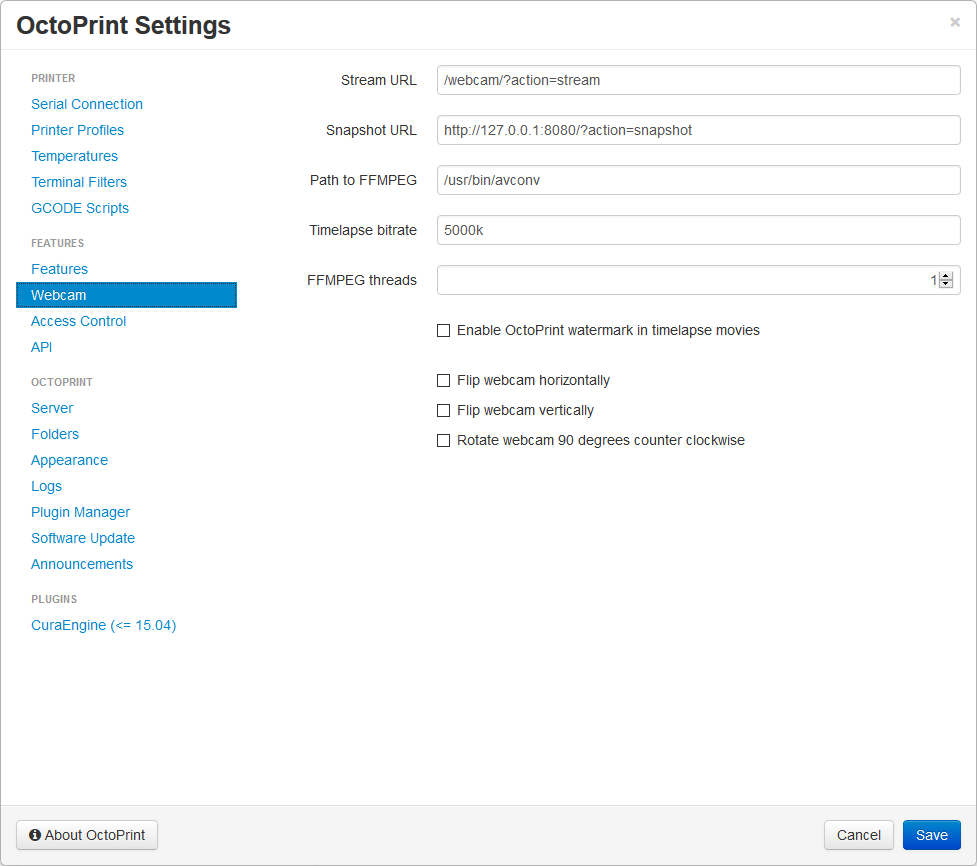
- Stream URL: pod jakim adresem możemy uzyskać stream obrazu z kamery. Po wpisaniu adresu naszego OctoPrinta z dodaniem /webcam…. będziemy mogli oglądać co się dzieje w obszarze kamery. W sieci lokalnej obraz jest praktycznie bez opóźnień, natomiast przy dostępie z internetu, ten czas może się znacznie wydłużyć np. jedna klatka obrazu co 10 sekund. W zależności jakie łącze mamy w naszej sieci lokalnej (wartość Uploadu naszego internetu).
- Snapshot URL: pod jakim adresem uzyskamy zdjęcie (nie film) z kamery podłączonej do OctoPrinta
- Path to FFMPEG: ścieżka dostępu do FFMPEG. W dużym skrócie- FFMPEG służy w naszym przypadku do nagrywania, renderowania obrazu/filmu z kamery. Więcej o FFMPEG tutaj (KLIK!).
- Timelapse bitrate: ilość danych zmieszczona w „jednym” strumieniu danych. wartość 5000kb jest optymalna. Jak chcesz to możesz poeksperymentować z większymi bądź mniejszymi wartościami co może dać lepszą/gorszą jakość otrzymywanego obrazu
- FFMPEG threads: ile wątków przeznaczamy na FFMPEG. Tutaj zostawiamy bez zmian
- Enable OctoPrint watermark in timelapse movies: czy chcemy aby na film był naniesiony znak wodny w postaci logo OctoPrinta ?
- Flip webcam horizontally/vertically: czy chcemy obrócić obraz w poziomie/pionie
- Rotate webcam 90 degrees counter clockwise: obróć obraz o 90 stopni w ruchu przeciwnym do wskazówek zegara
3.Ustawienia kont użytkowników
W tej zakładce możemy dodawać, edytować, zmieniać pozwolenia użytkowników
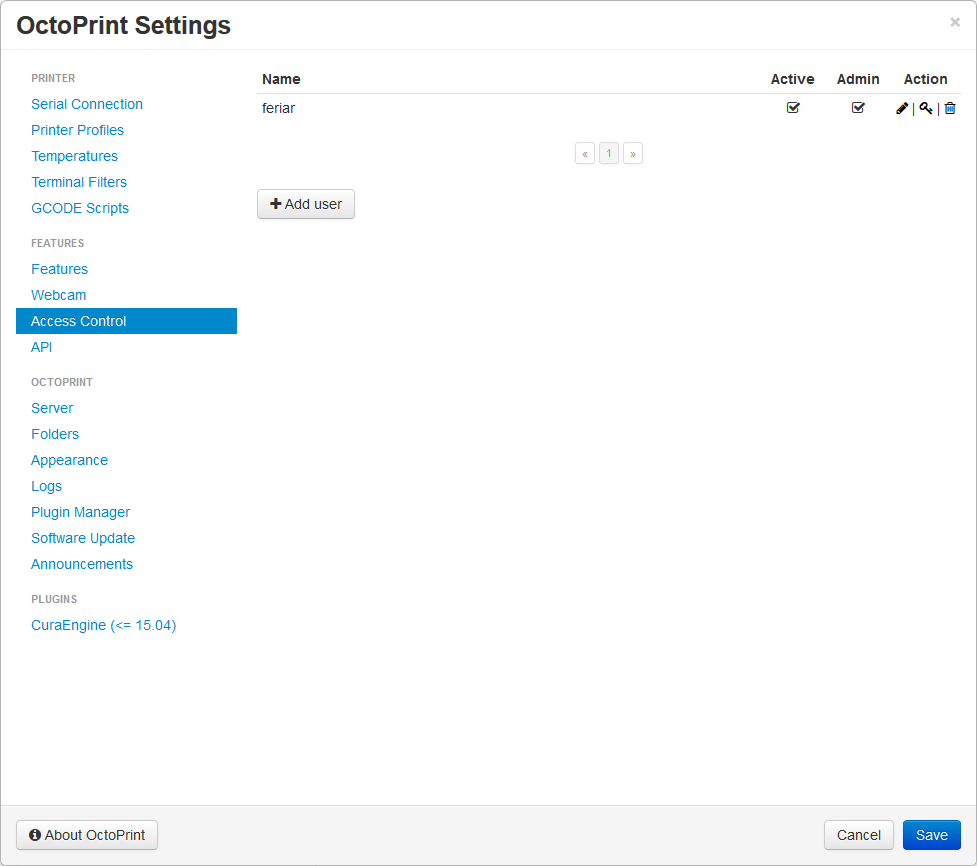
Przyciskiem Add user dodajemy nowych użytkowników przypisując im login, hasło i uprawnienia:
- Active: czy konto użytkownika jest aktywne (czy ma bana)
- Admin: czy konto ma uprawnienia administratora
Ikonki po prawej stronie oznaczają:
- Ołówek: zmiana ustawień konta
- Klucz: zmiana hasła
- Kosz: usunięcie konta
Strony: 1 2