
2. Komunikacja z drukarką
W tym punkcie ustawiamy parametry połączenia z drukarką. W tym celu klikamy „Settings” na górnym pasku i przechodzimy do zakładki „Serial Connection„.
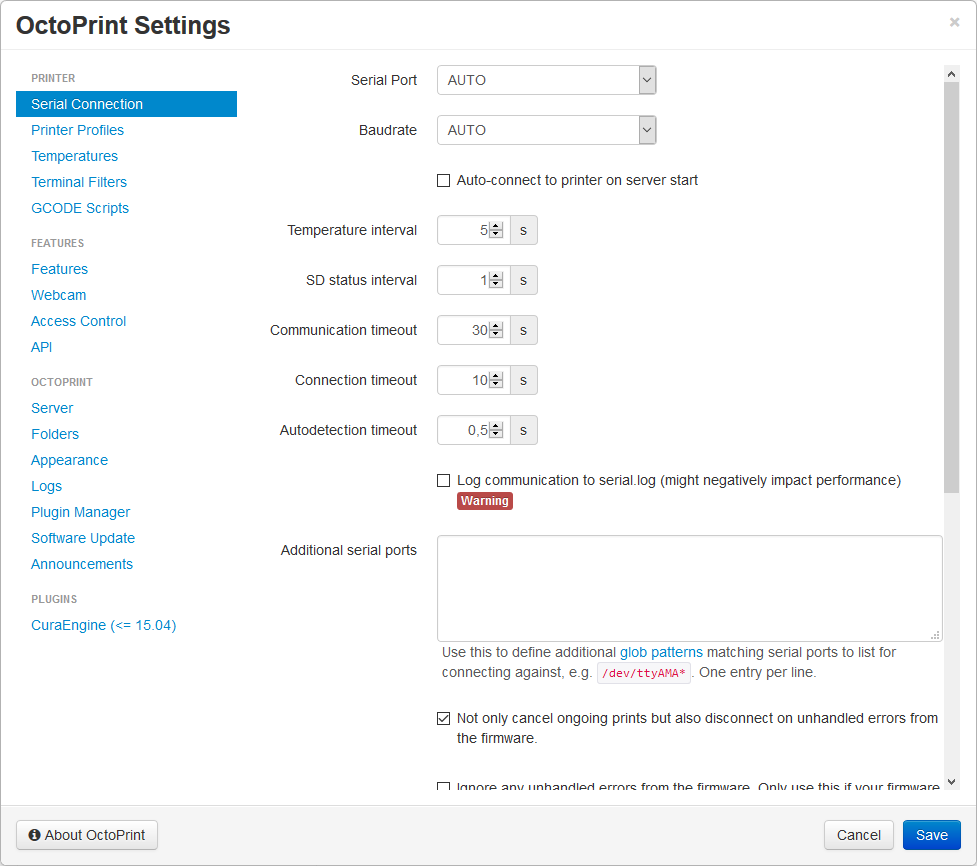
- Serial Port: Port pod jaki jest podłączona drukarka, możemy ustawić „na sztywno” żeby zawsze szukało drukarki, na jednym porcie, albo zostawiamy AUTO i drukarka będzie szukana na portach (czas połączenia się nie wydłuża).
- Baudrate: Prędkość transmisji pomiędzy drukarką a komputerem. Jest to wartość, którą wpisujemy do oprogramowania drukarki. Jeżeli wiemy jaką prędkość mamy to ustawiamy, a jak nie to zostawiamy AUTO.
- Temperature Interval: wartość ta decyduje, co ile sekund będzie odczytywana wartość temperatur (domyślnie 5s)
- SD status interval: wartość ta decyduje co ile sekund będzie otrzymać wartości zwrotne z karty SD, np. podczas druku pokazuje nam się ile bajtów pliku zostało „wydrukowane” (domyślnie 1s)
- Communication timeout: wartość ta decyduje ile czasu maksymalnie będzie OctoPrint czekać na uzyskanie danych z drukarki (domyślnie 30s)
- Connection timeout: wartość ta decyduje ile czasu OctoPrint będzie czekać na uzyskanie połączenia z drukarką (domyślnie 10s)
- Autodetection timeout: wartość ta decyduje, ile maksymalnie OctoPrint będzie czekać na automatyczne wyszukanie portu drukarki/prędkości transmisji danych (domyślnie 0,5s)
- Additional serial ports: tutaj wpisujemy ścieżkę do naszej drukarki jeżeli jest inna niż te zdefiniowane w zakładce Serial Port. Wpisujemy tylko jeden port na linię
- „Not only cancel[…]”: opcja ta pozwala na zatrzymanie druku, oraz odłączenie drukarki od OctoPrinta, jeżeli zostanie zgłoszony nieznany typ/nie obsługiwany błąd z drukarki
- „Ignore any unhandled[…]”: opcja ta pozwala zignorować nieznany typ/nie obsługiwany błąd z drukarki i OctoPrint będzie tylko obsługiwać błędy oznaczone jako Error. Opcja ta nie jest zalecana, ponieważ OctoPrint jest jeszcze rozwijany, firmware drukarek też jest rozwijany i po prostu OctoPrint może nie znać jakiegoś błędu, przez co go z ignoruje, a w tym momencie może się dziać coś złego z drukarką
Podsumowując, w tej zakładce tak na prawdę niczego nie trzeba zmieniać, no chyba, że nam nie wykrywa drukarki na „standardowych” portach czy coś w tym stylu ;)
3. Nowy profil drukarki
Przechodzimy do zakładki Printer Profiles i klikamy „Add Profile…”
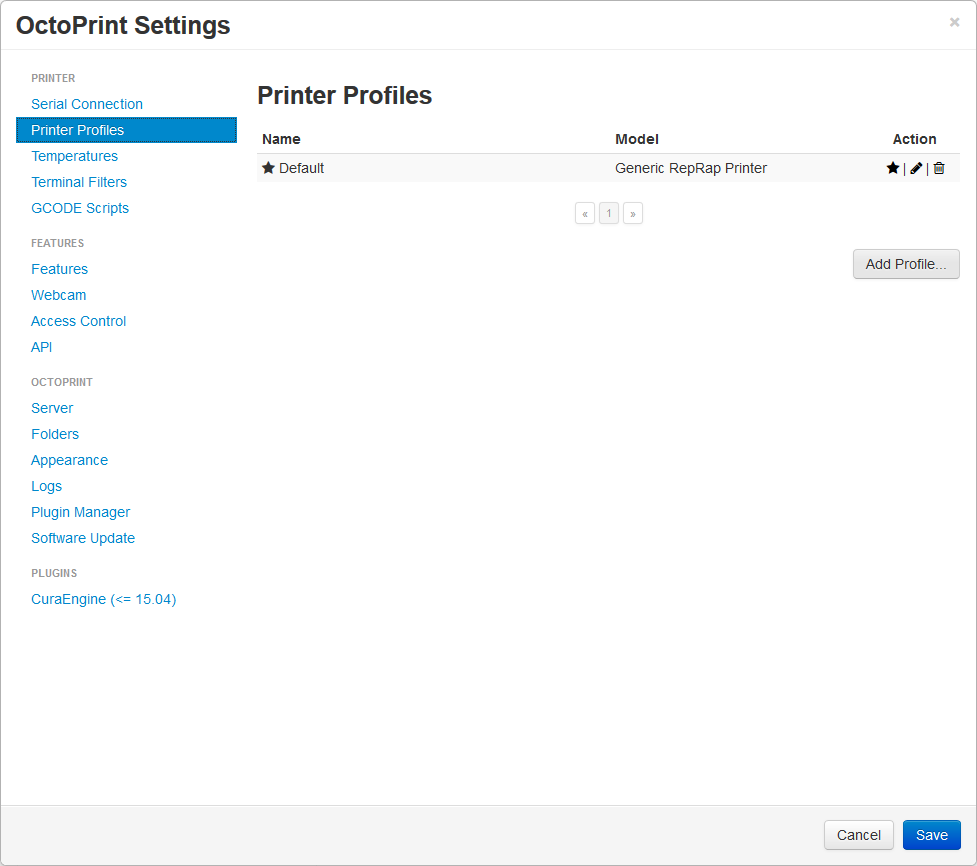
Powinna nam się ukazać taka zakładka:
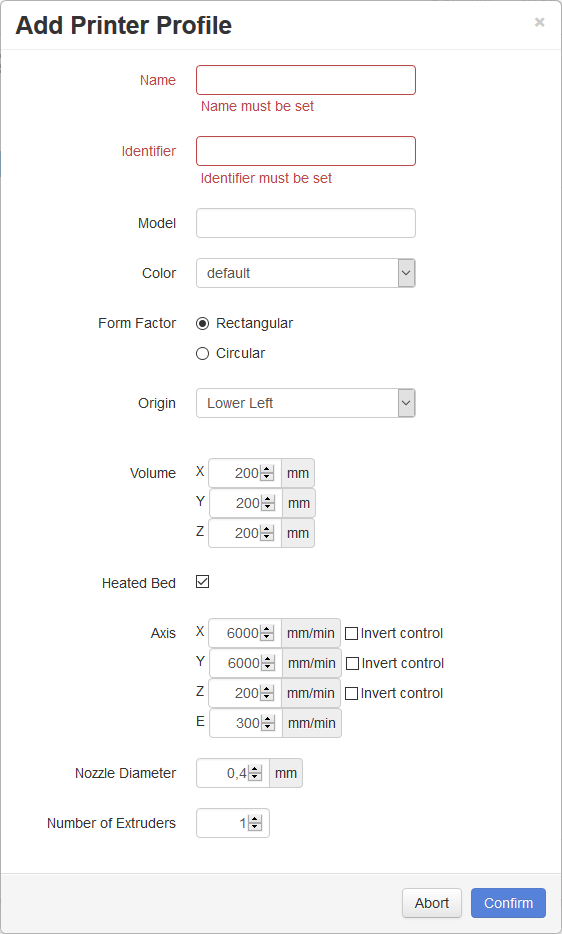
- Name: nazwa naszego profilu- można dać nazwę taką jaką ma drukarka
- Identifier: indyfikator profilu- przyjmie on automatycznie nazwę
- Model: model drukarki
- Color: kolor drukarki(?)
- Form Factor: pole robocze Rectangular (prostokątne- w tym przypadku kwadrat też się wlicza :D ) Circular (okrągłe- jak w deltach)
- Origin: miejsce zerowe w poziomie: Lower Left (lewy dolny róg) Center (środek)
- Volume: wymiary pola roboczego
- Heated Bed: czy drukarka ma podgrzewany stół
- Axis: maksymalne prędkości na danej osi. Wartości podane są w mm/min, dlatego jak nasza drukarka osiąga prędkość 80mm/s to musimy to jeszcze pomnożyć razy 60 i wtedy otrzymaną wartość wpisujemy w pole
- Nozzle Diameter: średnica dyszy
- Number of Extruder: liczba ekstruderów
Ja dla swojej drukarki dobrałem takie parametry:
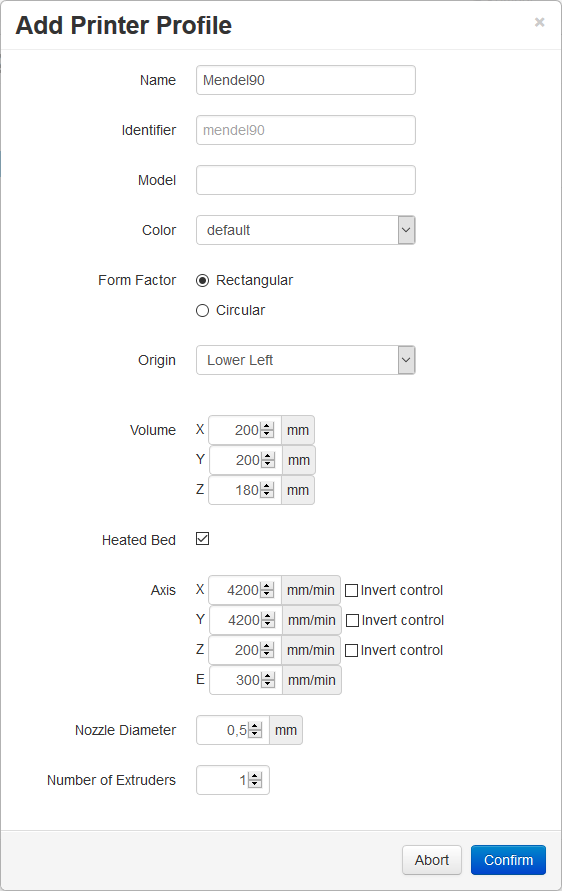
Gdy wszystko skończyliśmy to klikamy Confirm. Po chwili powinniśmy zobaczyć nowo utworzony profil drukarki. Przy każdym profilu po prawej stronie mamy trzy ikonki:
- gwiazdka: ustaw profil jako domyślny
- ołówek: edytuj profil
- kosz: usuń profil