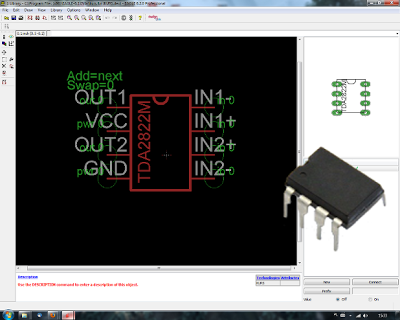
 Nie raz potrzebowałem bibliotekę elementu, którego nie było w programie ani na stronie producenta, lecz pomyślałem „Po co mam się męczyć szukaniem skoro sam mogę zrobić !”. Zrobienie takiej biblioteki takiej jak ta, którą zaprezentuje trwa w porywach do 7 minut.

Po otwarciu się okna przypomina to jakby rysowanie schematu lecz to nie to ;) W tym etapie namalujemy element, który będzie na schemacie. Wyżej co pozaznaczałem w chmurkach to są wyprowadzenia elementów i ich ustawienia:
Pozycja elementu – wybieramy pozycje naszego wyprowadzenia (możemy również obracać prawym przyciskiem myszy)
Typ wyprowadzenia :
- none – zwykłe wyprowadzenie
- dot – wyprowadzenie pinu jest aktywne, gdy jest w stanie niskim (?)
- clk – wyprowadzenie syganłu zegarowego
- dotclk – wyprowadzenie sygnału zegarowego jest aktywne, gdy jest w stanie niskim (?)
Długość wyprowadzenia– wybieramy długość wyprowadzenia
Opis wyprowadzenia – ustawiamy opis wyprowadzenia, który będzie obok wyświetlany.
- Off- bez niczego
- Pad – nr wyprowadzenia
- Pin – opis wyprowadzenia
- Both – pin i pad
Dla swoich potrzeb tak skonfigurowałem wyprowadzenia: r0/none/ middle/both. Rozstawiamy je co drugą kratkę bo przy rysowaniu schematu ” nie będziemy mogli trafić w pin” bo ścieżka będzie nad pinem albo pod pinem.
Gdy już rozstawimy piny to w każdym wchodzimy w Properties i w rubrce Name zmieniamy nazwę na taką jaka jest w nocie katalogowej a w Direction za co dane wyprowadzenie odpowiada:
nc- nie podłaczony
in – wejście
out – wyjscie
io – pin wejścia/ wyjścia

Jak już się uporaliśmy z opisywaniem pinów to można teraz zrobić korpus elementu na schemacie używając warstwy 94 Symbol. Teraz ten cały element trzeba zaznaczyć i przenieść jak najbliżej białego krzyżka. Wystarczy teraz zapisać i w ten sposób ukończyliśmy tworzenie biblioteki dla schematu:

Teraz trzeba zrobić element na potrzeby płytki. klikamy Library > Package i tak samo w New wpisujemy nazwę i OK. W pierwszej kolejności zmieniamy raster na taki jaki ma dany element w moim przypadku to podziałka w mm i raster 2,54.

Rozstawiamy wyprowadzenia wg. noty katalogowej po czym przechodzimy do Properties i zmieniamy Name na nazwę danego wyprowadzenia. Teraz tak samo jak robiliśmy dla schematu to zrobimy dla płytki korpus elementu lecz tym razem używamy warstwy 20 Dimension:

Pozostał już ostatni etap gdzie te dwa elementy trzeba złączyć w „urządzenie”. Wchodzimy w Library, klikmy Device, wpisujemy nazwę i OK.
W powstałym oknie wchodzimy Edit > Add i dodajemy element dla schematu, ustawiamy do na środku białego krzyżyka. Dodajemy element dla płytki klikając w prawym dolnym rogu New.

Jak mamy już te elementy zestawione to klikamy Connect, aby połączyć wyprowadzenia dla schematu z pinami dla płytki. Przeważnie jest tak że te same wyprowadzenia są w tej samej linii i wystarczy kliknąć Connect, lecz jakby tak nie było to należy kliknąć nazwę w kolumnie Pin z odpowiadając jej nazwą w kolumnie Pad. Połączeniu wyprowadzeń dajem OK i zapisujemy naszą gotową bilbiotekę. Można również dodać informacje o elemencie wchodząc w Library > Description i wpisujemy np. nazwę elementu i pod spodem link do noty katalogowej.
Dzięki za uwagę, jak chcesz być na bieżąco z postami to kliknij ‚Lubię to !‚.
Pozdrawiam ;)