7. Chcąc teraz zainstalować system na naszym komputerze musimy w BIOS’ie zmienić ustawienia dotyczące bootowania tak aby odbywało się one z portu USB.
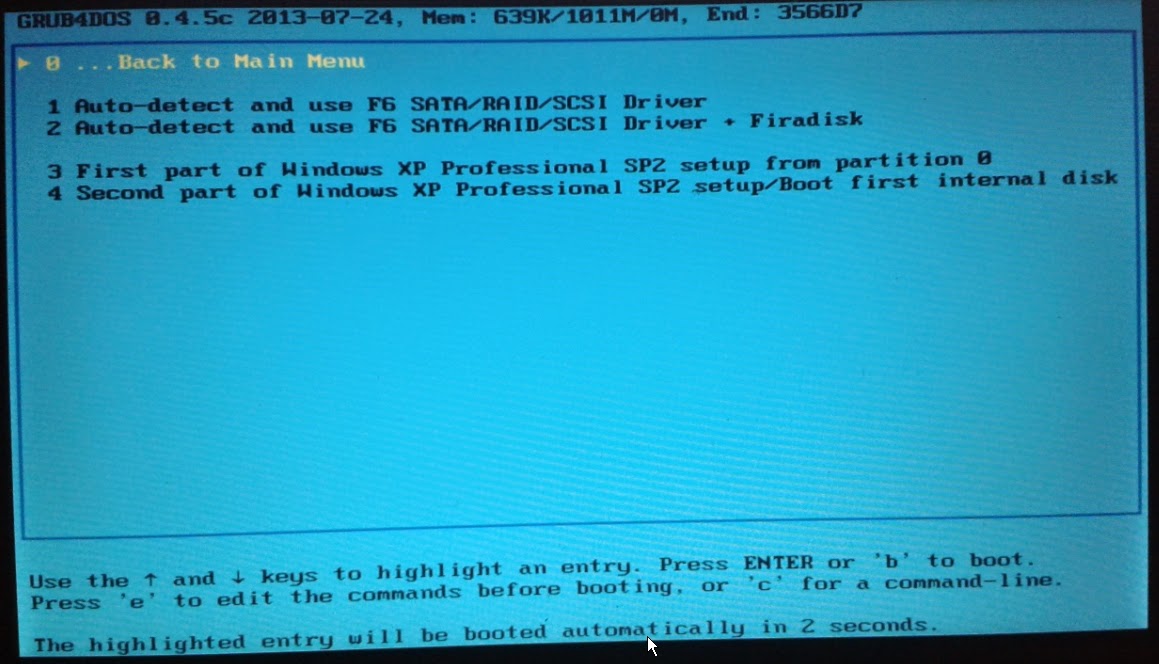
8. Po ponownym uruchomieniu komputera pojawi nam się ekran jak poniżej. Wybieramy nasz system wciskając enter, a w kolejnym oknie podświetlamy pozycję First part of Windows XP, rozpocznie się tekstowy etap instalacji. Po ponownym uruchomieniu należy wybrać Second part i przejść do właściwej instalacji systemu.

Jeżeli nie chcemy używać dodatkowego oprogramowania, z pomocą przychodzą nam narzędzia dostępne w systemie Windows. Aby utworzyć bootowalny pendrive w ten sposób, należy:
1. Podłączyć pamięć do portu USB.
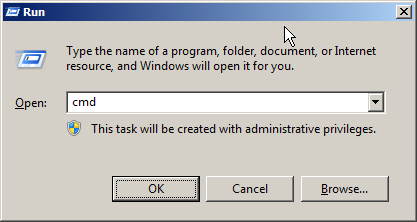
2. Następnie START > Uruchom > Otwieramy konsolę wpisując cmd

3. Wpisujemy w konsoli kolejno następujące komedy:
diskpart (uruchamiamy w ten sposób systemowe narzędzie)
list disk (pojawi się lista dysków, zwracamy uwagę pod jakim numerem jest nasz pendrive)
select disk 1 (numer, w tym przypadku 1, oznacza wybór naszego pendrive’a)
clean (następuje wymazanie wszystkich danych)
create partition primary (następuje utworzenie partycji instalatora)
format fs=fat32 quick (następuje szybkie formatowanie w systemie FAT32)
assign (zostanie przypisana etykieta i nasz pendrive jest gotowy)

4. Nasz bootowalny pendrive jest gotowy, wystarczy teraz metodą „przeciągnij i upuść” przenieść na niego pliki instalatora z płyty, wirtualnego napędu czy folderu. (nie może to być obraz .iso!)
W obydwu przypadkach końcowy efekt jest taki sam, więc wybór co do metody pozostawiam Wam!